

Un message Android vous prévient que votre téléphone bloque l’installation d’une application inconnue, et vous vous demandez quoi répondre. Cette autorisation se donne au cas par cas, pour l’application qui ouvre le fichier APK, et se retire ensuite. L’application 1xBet pour Android arrive justement sous cette forme : un paquet .apk à récupérer, à poser sur le téléphone, puis à configurer. Ce parcours couvre le téléchargement, l’installation, les permissions, les mises à jour et la reconnexion à un compte existant, sans repartir de zéro.
Résumé de l’application et de son usage
Sur Android, l’application 1xBet rassemble les fonctions du site dans une interface mobile : connexion au compte, consultation des marchés et suivi des événements. Le fichier APK est le format d’installation propre à Android. Une fois installé, il crée une icône, un espace de stockage et ses propres réglages. Il ne s’agit pas d’un simple raccourci vers le navigateur : l’application se comporte comme un logiciel à part entière, avec ses mises à jour et ses permissions.
Sur iPhone, la logique change complètement. iOS refuse les fichiers APK, donc aucun utilisateur d’iPhone ne peut installer ce paquet. La solution sur iPhone consiste à passer par le site mobile dans Safari ou un autre navigateur. Mieux vaut ne pas annoncer une application iOS sans l’avoir vérifiée soi-même. Le choix entre application Android et site mobile dépend avant tout de l’appareil, pas d’une préférence de fonctions.
Téléchargement de l’APK 1xBet
Le téléchargement commence par une question simple : depuis quelle source récupérer le fichier. Un APK circule hors du magasin Google Play, donc sa provenance pèse davantage que pour une application classique. Le parcours de ce guide sert le fichier 1xbet.apk. Nous avons téléchargé ce fichier et mesuré ses octets le 5 octobre 2026 : le relevé indique 47 119 379 octets, avec l’empreinte SHA-256 complète 1936c31823c9c48a0c854e79b09c77fdfb26f53672bc5b63f073ba3a0d773fb5. Il s’agit d’une mesure du fichier servi à cette date, pas d’un certificat d’authenticité, de sécurité ou de performance.
Pour comparer votre propre copie, un outil de calcul d’empreinte sur Android affiche le SHA-256 du fichier téléchargé. Si les valeurs diffèrent, cela vient souvent du fait qu’une mise à jour 1xbet a remplacé le paquet par une version plus récente : taille et empreinte changent à chaque nouvelle publication. Nous avons uniquement téléchargé le fichier et mesuré ses octets ; nous ne l’avons pas installé sur un téléphone, nous n’avons testé ni compte ni paiement, et nous n’avons pas réalisé d’analyse antivirus. Ces limites doivent rester claires pour ne pas transformer un relevé technique en label de confiance.
Avant de lancer le transfert, vérifiez l’espace libre et la stabilité de la connexion. Un fichier de cette taille prend quelques minutes en réseau mobile et moins en Wi-Fi. Évitez d’interrompre le téléchargement : un APK partiel refuse de s’installer et produit souvent une erreur de fichier corrompu. Une fois terminé, le fichier apparaît dans les notifications ou dans le dossier des téléchargements du navigateur.
Étapes d’installation sur Android
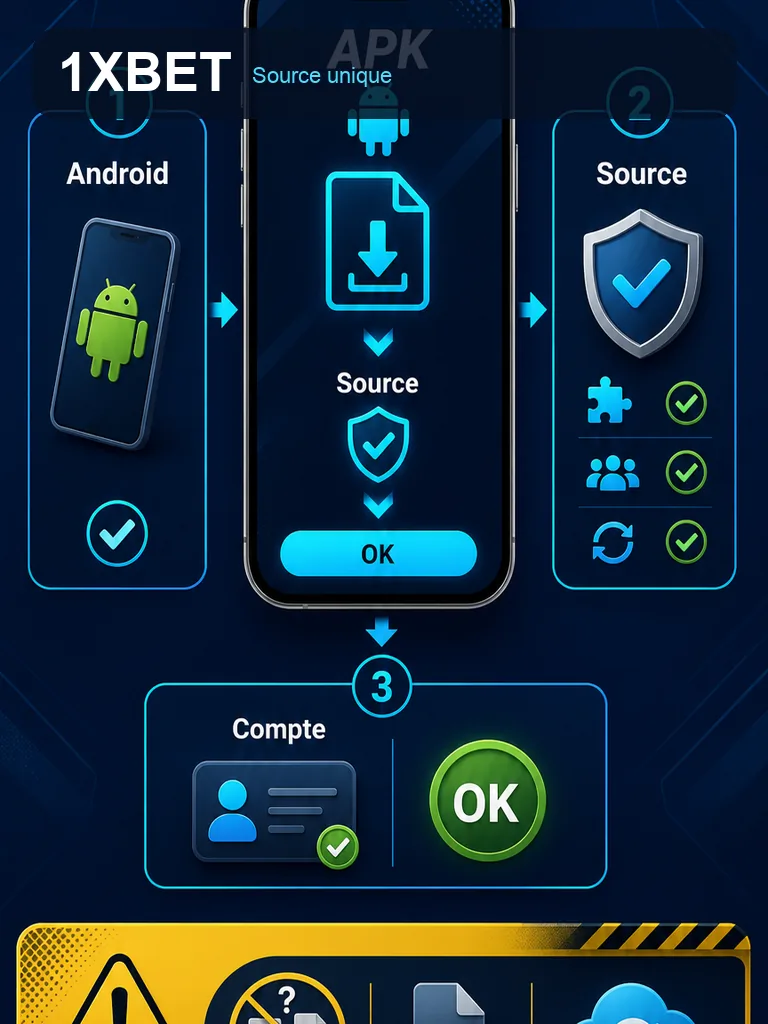
L’installation suit un ordre précis, et sauter une autorisation bloque la suite. Voici la procédure telle qu’elle se présente sur la plupart des téléphones Android :
- Ouvrez le fichier 1xbet.apk depuis les notifications ou le gestionnaire de fichiers.
- Quand Android propose d’autoriser cette source, acceptez pour l’application qui ouvre le fichier, pas pour toutes les applications.
- Lisez l’écran récapitulatif des permissions demandées avant de valider.
- Appuyez sur Installer et laissez la progression se terminer sans quitter l’écran.
- À la fin, choisissez Ouvrir pour lancer l’application, ou Fermer pour l’ouvrir plus tard.
- Retournez dans les réglages et retirez l’autorisation accordée à l’application qui a servi à installer l’APK.
Ce dernier point compte : l’autorisation d’installation depuis une source inconnue doit rester temporaire. La laisser active prolonge une porte ouverte sans raison. L’application 1xBet elle-même n’a pas besoin de cette autorisation pour fonctionner par la suite.
Prérequis et configuration après installation
Une fois l’icône visible, ouvrez l’application et laissez-la charger ses premiers écrans. La configuration de base reste simple : langue, affichage, notifications et connexion. Vérifiez que la date et l’heure du téléphone sont correctes, car un décalage peut gêner certaines connexions sécurisées. Si l’application propose une mise à jour au premier lancement, suivez cette invite plutôt que de l’ignorer.
Les prérequis matériels dépendent du téléphone et de la version d’Android installée. Les exigences minimales et la taille évoluent avec les versions : inutile de retenir un chiffre précis, il change. Le bon réflexe consiste à garder de l’espace libre, un système à jour et une connexion stable. Une application de ce type a besoin de place pour ses fichiers temporaires, pas seulement pour l’APK.
Sécurité et choix de la source
La sécurité d’un APK repose d’abord sur sa source. Un fichier récupéré sur un site inconnu, sans vérification possible, expose à des modifications malveillantes. HTTPS protège le transfert, mais ne prouve pas que l’APK est authentique : un certificat valide peut accompagner un fichier altéré. La provenance et la comparaison d’empreinte comptent donc plus que l’apparence du site. Un guide affilié n’est pas l’éditeur officiel de l’application : il peut orienter vers un fichier, mais ne le fabrique pas.
Play Protect doit rester activé. Si Android affiche une alerte de logiciel dangereux, ne cherchez pas à la contourner : supprimez le fichier et reprenez depuis une source différente. Une alerte n’est pas une formalité, même si elle peut parfois signaler une application simplement absente du magasin. Le principe reste le même : ne jamais forcer un passage que le système bloque pour raison de sécurité.
Permissions Android : ce qui est légitime
Android demande des permissions au moment de l’installation ou au premier usage, et toutes ne sont pas indispensables. Une application de consultation et de suivi d’événements a rarement besoin des contacts, des SMS ou du microphone. Si une demande paraît sans rapport avec l’usage attendu, refusez-la et observez si l’application fonctionne quand même. Dans beaucoup de cas, le refus n’empêche pas l’utilisation principale.
Les permissions liées au stockage servent souvent à mettre à jour l’application ou à conserver des fichiers temporaires. Celles liées aux notifications permettent de recevoir des alertes. Vous pouvez les modifier plus tard dans les réglages Android, sans réinstaller l’application. Une permission accordée n’est jamais définitive : elle se retire à tout moment.
Mise à jour de l’APK
Les mises à jour d’un APK installé hors magasin ne passent pas toujours par Google Play. Il faut souvent télécharger une nouvelle version du fichier et l’installer par-dessus l’ancienne. Ce processus conserve normalement les données : compte, réglages et sessions. Il peut toutefois échouer si la signature du nouveau fichier diffère de celle de l’ancien ; Android refuse alors la mise à jour pour protéger les données existantes.
Garder l’application à jour est une bonne pratique, mais cela ne remplace pas la prudence face à un avertissement de sécurité. Ce sont deux sujets distincts, comme le rappellent les recommandations sur les mises à jour. Avant d’installer une nouvelle version, vérifiez qu’elle provient de la même source que la précédente. Si un conflit de signature apparaît, ne désinstallez pas immédiatement : assurez-vous d’abord que vous pouvez récupérer l’accès à votre compte, car une désinstallation peut effacer les données locales.
| Situation | Cause probable | Action raisonnable |
|---|---|---|
| Mise à jour refusée | Signature différente | Vérifier la source, ne pas désinstaller tout de suite |
| Fichier corrompu | Téléchargement interrompu | Retélécharger entièrement le fichier |
| Installation bloquée | Autorisation absente | Accorder temporairement, puis retirer |
| Connexion impossible | Identifiants ou réseau | Vérifier le compte, pas l’installation |
Android, iPhone et site mobile
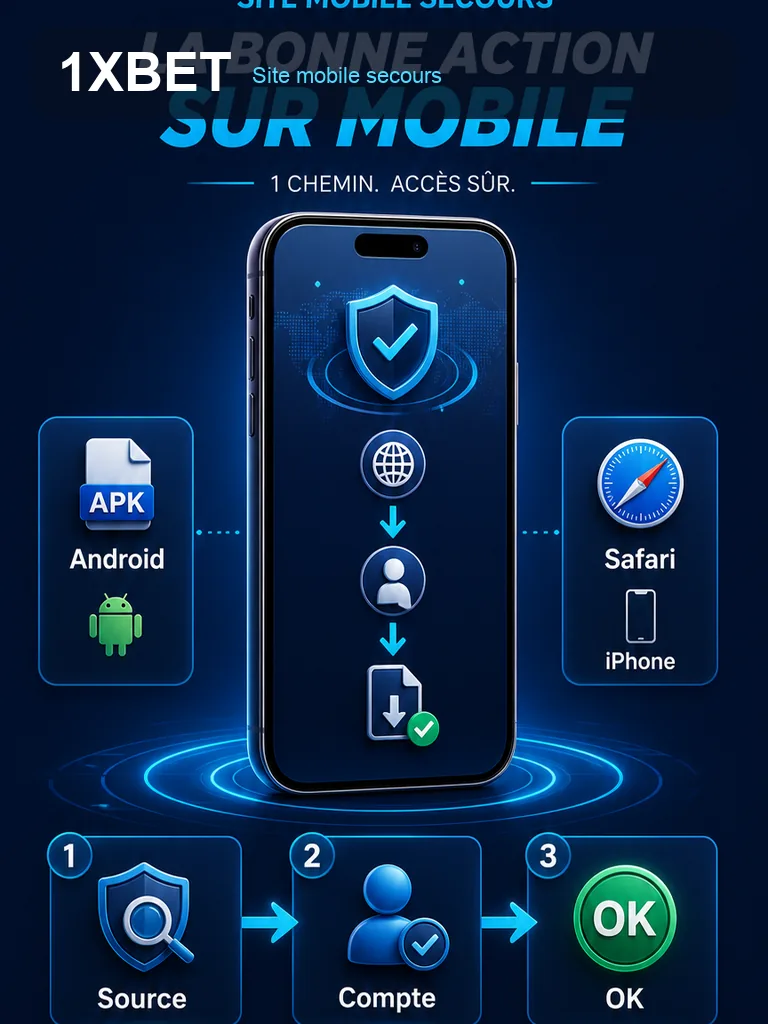
Un APK est conçu pour Android et ne s’installe pas sur iPhone. Cette différence n’est pas un défaut de l’application, mais une contrainte de système. Les utilisateurs d’iPhone consultent donc le site mobile dans leur navigateur. Cette solution ne demande aucun fichier à installer et fonctionne sur les versions récentes d’iOS.
Sur Android, l’application offre généralement une expérience plus fluide et des notifications. Le site mobile reste utile en secours, notamment si l’application refuse de se mettre à jour. Il ne faut pas présenter l’un comme supérieur à l’autre : le choix dépend du téléphone, de l’habitude et du besoin de notifications. Dans tous les cas, la connexion au compte reste la même.
Ouverture et accès au compte existant
Installer l’application ne crée pas un nouveau compte. Si vous en avez déjà un, ouvrez l’application et utilisez les mêmes identifiants que sur le site. La connexion peut demander un code de vérification ou une confirmation par e-mail. Un problème de connexion n’est pas forcément une erreur d’installation : il peut venir d’un mot de passe erroné, d’un réseau instable ou d’une session expirée. Avant de réinstaller, vérifiez ces points simples.
Si l’application refuse vos identifiants alors que le site les accepte, testez la connexion sur le site mobile. Cela permet de distinguer un problème de compte d’un problème d’application. Ne désinstallez pas avant d’avoir confirmé que vous pouvez récupérer l’accès autrement. Une désinstallation peut effacer des données locales non synchronisées, même si le compte lui-même reste sur les serveurs.
Erreurs d’installation et contrôles ensuite
Les erreurs les plus fréquentes ont des causes identifiables. Un message « Application non installée » apparaît souvent quand une version précédente signée différemment est déjà présente. Un fichier corrompu donne une erreur d’analyse, et un espace insuffisant bloque l’installation avant même de commencer. Dans chaque cas, la solution ne consiste pas à multiplier les tentatives, mais à corriger la cause : espace, source, signature ou autorisation.
Après une installation réussie, faites quelques contrôles simples. L’icône s’ouvre, l’écran de connexion apparaît, les notifications fonctionnent si vous les avez activées. Vérifiez aussi que l’autorisation d’installation temporaire a bien été retirée. Ces vérifications prennent une minute et évitent de laisser un réglage ouvert inutilement. Si tout fonctionne, aucune autre manipulation n’est nécessaire.
FAQ
L’APK 1xBet fonctionne-t-il sur iPhone ?
Non. Un APK est un format Android et ne s’installe pas sur iOS. Sur iPhone, utilisez le site mobile dans Safari ou un autre navigateur, sans chercher à forcer l’installation d’un fichier APK.
Une désinstallation efface-t-elle mon compte ?
Le compte reste sur les serveurs, mais les données locales de l’application peuvent disparaître. Avant de désinstaller, vérifiez que vous pouvez vous reconnecter autrement, notamment via le site mobile.
Pourquoi la mise à jour échoue-t-elle ?
Un conflit de signature est la cause la plus courante : le nouveau fichier ne correspond pas à l’ancien. Vérifiez la source et ne désinstallez pas immédiatement, car vous risquez de perdre l’accès local à votre session.